在彩現的時候 為了得到更逼真的效果
模型上材質時 就得慎選
如果材質本身具有紋理凹凸的表面
那就得在 Bump 設定中 另外調整或貼圖
這幾天在測試紋理貼圖時 試著利用這套軟體來製作材質效果
 開啟軟體後 按左下角的圖示
 選第一項 Open photogragh from file
 選擇自己想要製作紋理的圖片 右邊視窗可以預覽圖片資訊
決定好 按"開啟"
選擇自己想要製作紋理的圖片 右邊視窗可以預覽圖片資訊
決定好 按"開啟"
 接著畫面會出現 兩張黑白圖片 您必須選擇其中一張
開啟軟體後 按左下角的圖示
選第一項 Open photogragh from file
選擇自己想要製作紋理的圖片 右邊視窗可以預覽圖片資訊
決定好 按"開啟"
接著畫面會出現 兩張黑白圖片 您必須選擇其中一張
兩張圖有什差別呢? 一張圖是石頭凸出來 另一張是石頭部分凹下去 或者說 一張是陽刻效果 一張是陰刻效果
這次要做的是石頭凸出來的效果
所以選擇右邊的黑白圖
 圖形載入後 進入編輯畫面
想要看 3D效果 就點選 Show 3D Preview...
(不小心把3D預覽關掉時 也可以按這個提示 重新叫出3D預覽視窗)
 預覽此材質貼附在圓球狀況
點選右下角 "Ball"
還可以切換其他塊體的貼附狀態
預覽此材質貼附在圓球狀況
點選右下角 "Ball"
還可以切換其他塊體的貼附狀態


 直接在3D塊體上
按滑鼠滾輪中鍵 可以調整貼圖位置
移動滑鼠滾輪 可以放大或縮小檢視塊體
按滑鼠右鍵 可以調整塊體檢視角度
按滑鼠左鍵 可以調整光線照射的方向
直接在3D塊體上
按滑鼠滾輪中鍵 可以調整貼圖位置
移動滑鼠滾輪 可以放大或縮小檢視塊體
按滑鼠右鍵 可以調整塊體檢視角度
按滑鼠左鍵 可以調整光線照射的方向
 回到主視窗 左邊是效果的調整 右邊圖片下方有5個標籤
第一個 Normals
就是Normal Map 調整凹凸紋理的效果
回到主視窗 左邊是效果的調整 右邊圖片下方有5個標籤
第一個 Normals
就是Normal Map 調整凹凸紋理的效果
 Displacement
 Occlusion
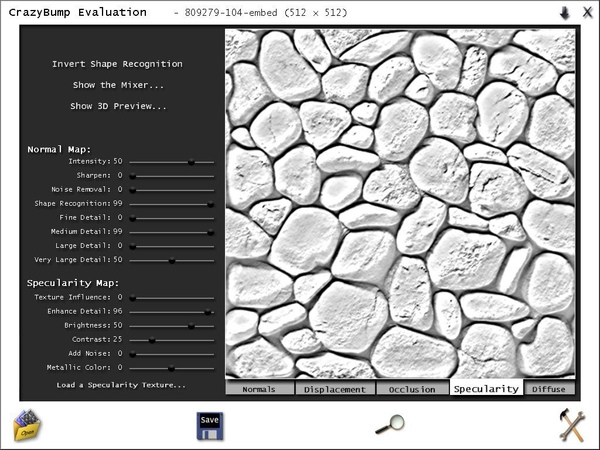 Specularity
 Diffuse
原來匯入的圖片
Diffuse
原來匯入的圖片
每張圖片 左邊幾乎都有一些效果的調整項目
視個人需要作調整即可
調整完畢後 按"Save"圖示
選擇"Save All Textures..."
 存檔類型 可以選擇自己需要的格式
在此測試以TIF格式儲存
存檔類型 可以選擇自己需要的格式
在此測試以TIF格式儲存
 回到原本的資料夾看 發現多了 5 張TIF格式 的圖檔
這五張圖就是剛剛 CrazyBump 軟體中製作出來的五種圖片
回到原本的資料夾看 發現多了 5 張TIF格式 的圖檔
這五張圖就是剛剛 CrazyBump 軟體中製作出來的五種圖片
回到彩現軟體測試一下
 這張圖是只有貼上 石頭材質圖片 的效果
 這張圖是貼上石頭材質 外加 Normals圖片的效果

請先 登入 以發表留言。